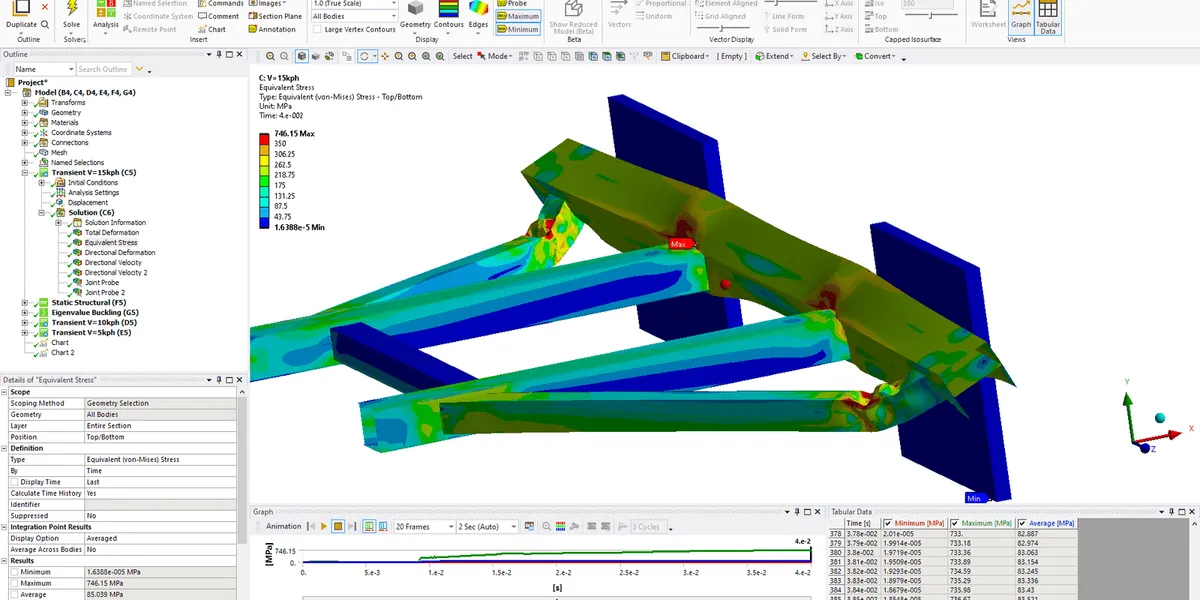
Si estás iniciando tu carrera o quieres fortalecer tus conocimientos en el mundo de las simulaciones computacionales, Ansys te ofrece una herramienta gratuita para que puedas reforzar, practicar y conocer toda la suite de análisis estructural y de fluidodinámica.
Abajo te indico el proceso de descarga de la suite Ansys Student para que puedas ejecutar los cursos y tutoriales disponibles en Academia CAE o en mi canal de YouTube.
Procedimiento de descarga e instalación de Ansys Student
Las capturas corresponden al sitio de Ansys tal como estaba cuando preparé esta guía. La web cambia de aspecto cada cierto tiempo y los botones pueden llamarse de otra forma, pero la secuencia sigue siendo la misma: zona académica, software gratuito para estudiantes, descarga e instalación.
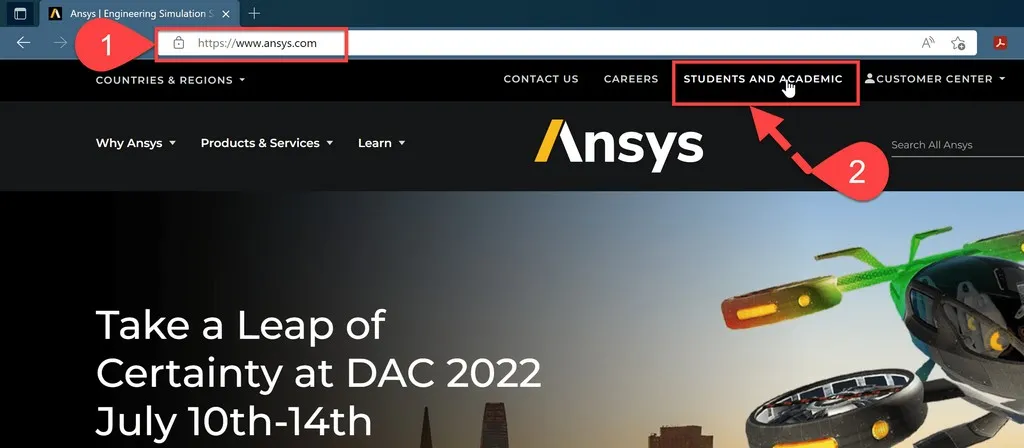
Paso 1. Entra en el sitio oficial de Ansys
Ingresa al sitio web oficial de Ansys, www.ansys.com, y ubica la sección académica; normalmente se encuentra en el menú superior.
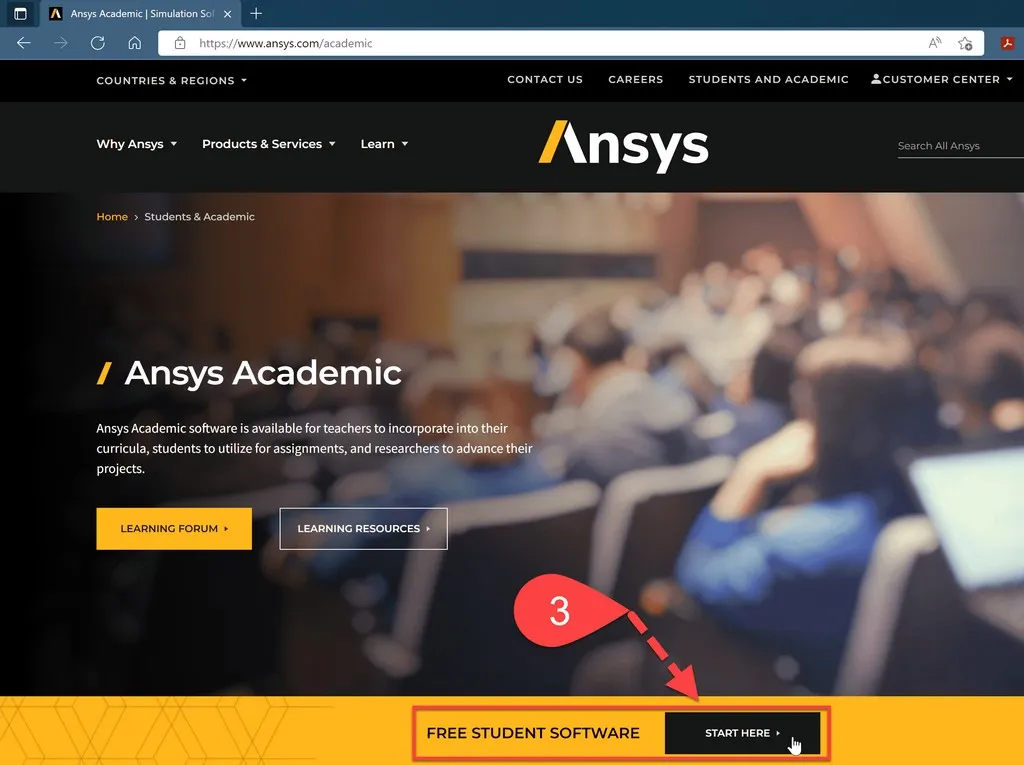
Paso 2. Ubica la sección de software estudiantil gratuito
En la sección académica ubica el enlace de Software estudiantil gratuito y haz clic en «Start Here». Si el menú ha cambiado, puedes ir directamente a la página de software para estudiantes.
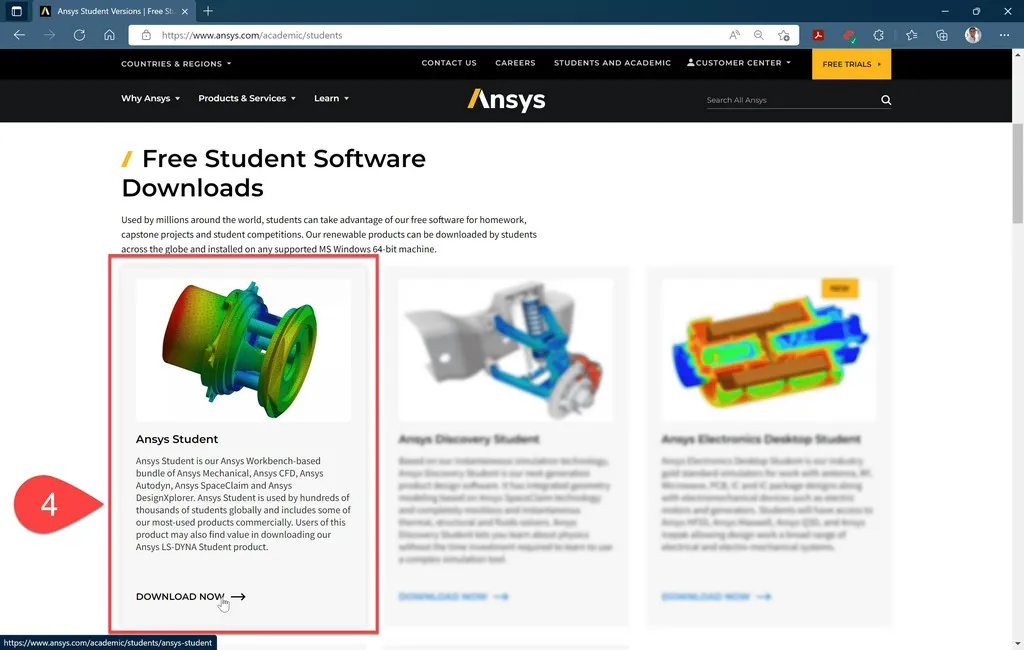
Paso 3. Elige el software Ansys Student
En la nueva sección tendrás varias opciones de descarga: debes descargar el Ansys Student para que puedas ejecutar los tutoriales o cursos gratuitos del canal de YouTube. Haz clic en el enlace «Download now».
Paso 4. Descarga el paquete
Ubica el botón de descarga del Ansys Student (o de la última versión vigente para descarga). Deberás aceptar la descarga y guardar en tu computador el archivo comprimido *.ZIP. Es una descarga de varios gigas: comprueba en la propia página el tamaño y el espacio libre que pide la versión vigente, y asegúrate de tenerlo disponible en el disco duro durante la instalación.
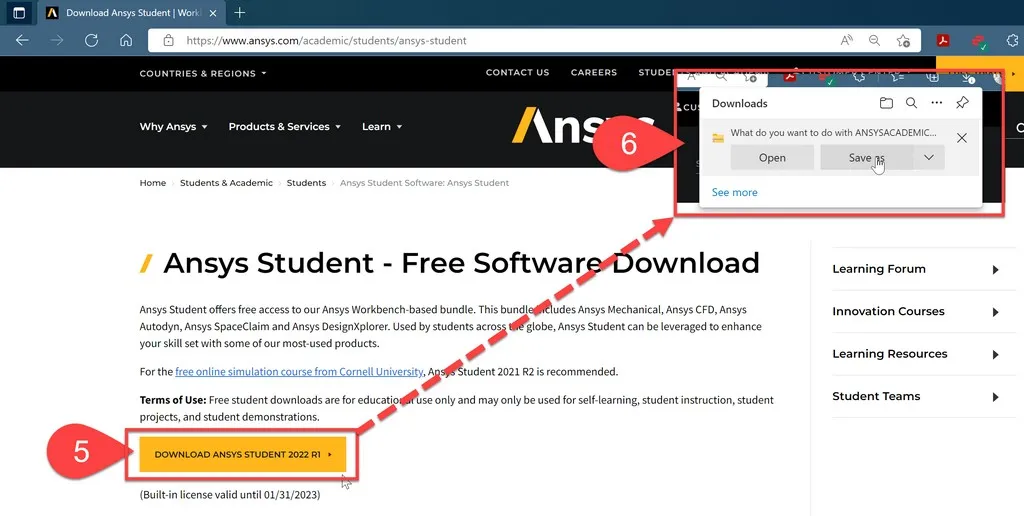
Paso 5. Descomprime e instala
Ubica el archivo descargado y descomprímelo. Recuerda que debes tener suficiente espacio disponible en tu disco duro durante este proceso.
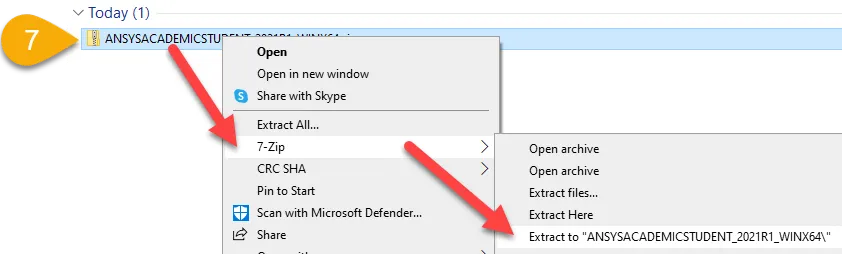
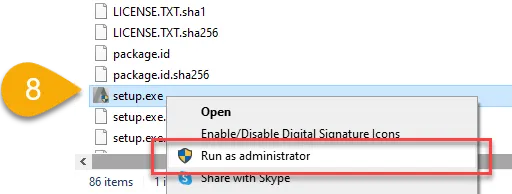
Con el archivo descomprimido, ejecuta con privilegios de administrador el archivo llamado Setup.exe.
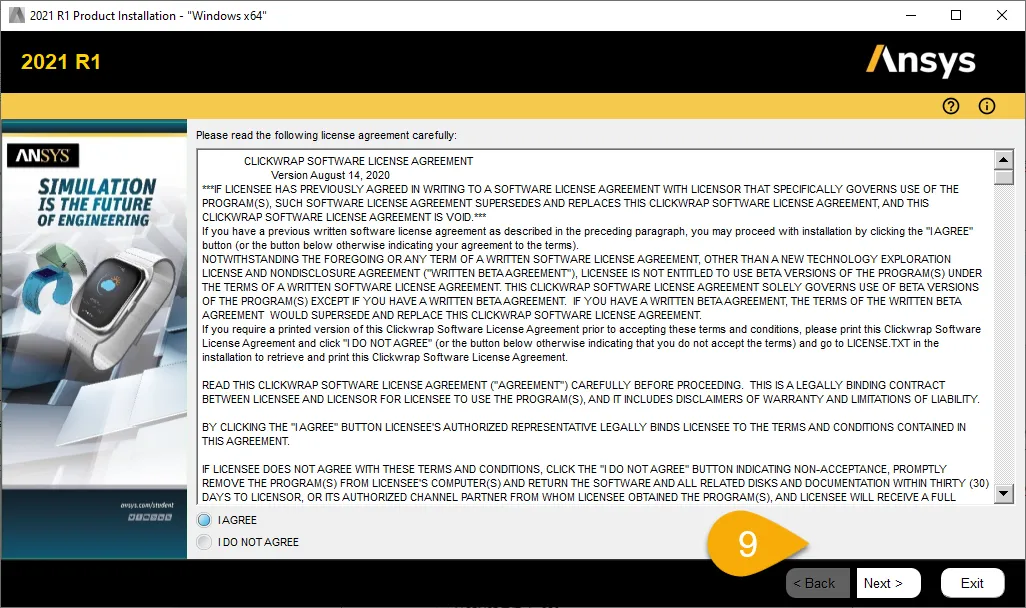
Sigue las instrucciones del proceso de instalación en la ventana que te aparece a continuación.
Si prefieres seguirlo en vídeo
Si deseas revisar el proceso completo de instalación, requisitos y comentarios adicionales sobre Ansys Student, te invito a ver el vídeo-tutorial que he preparado.
Con el software instalado ya puedes practicar. Ansys Student es una de las vías para hacerlo, no la única: en Academia CAE trabajamos con la herramienta que pida cada curso, comercial o libre.
Elaborado con asistencia de IA. El criterio técnico y el contenido son del autor. Se ha usado una herramienta de inteligencia artificial para ordenar el texto, ajustar la redacción o preparar alguna imagen, y la versión publicada fue revisada por el autor.